Automatizzare la finitura superficiale non è mai stata davvero una questione di robot. È una questione di percorso: dove va l’end effector, come tocca la superficie, e se quella traiettoria è sicura prima ancora che qualcuno prema start.
Nella prima parte del nostro video tutorial vediamo come nasce un percorso dentro SUPERO OS.
Il gemello digitale come area di lavoro
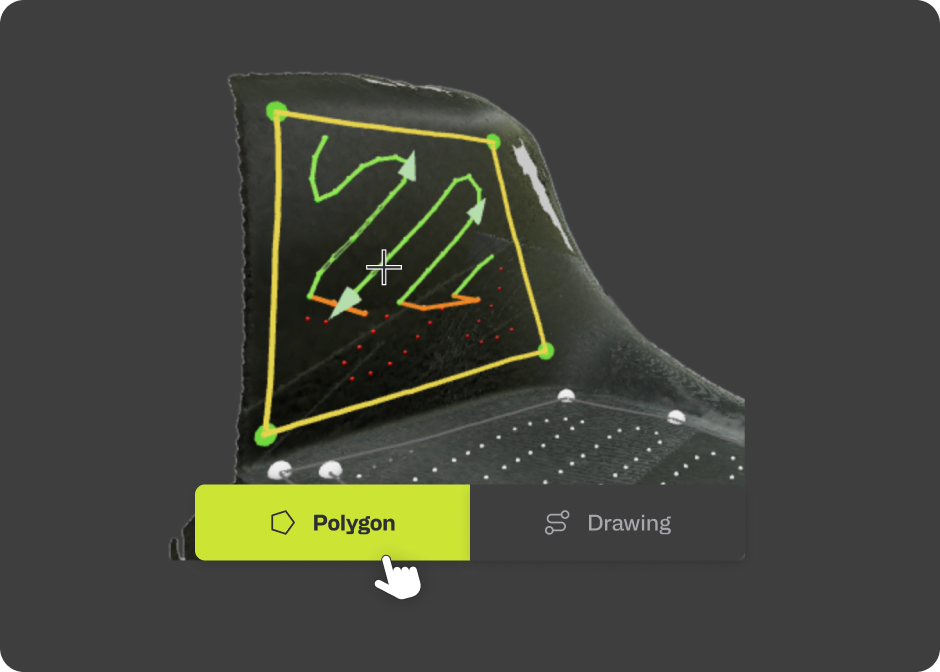
Il path generation parte dal modello 3D a colori acquisito durante lo Step 1: il gemello digitale del componente, già pulito e ottimizzato dal sistema.
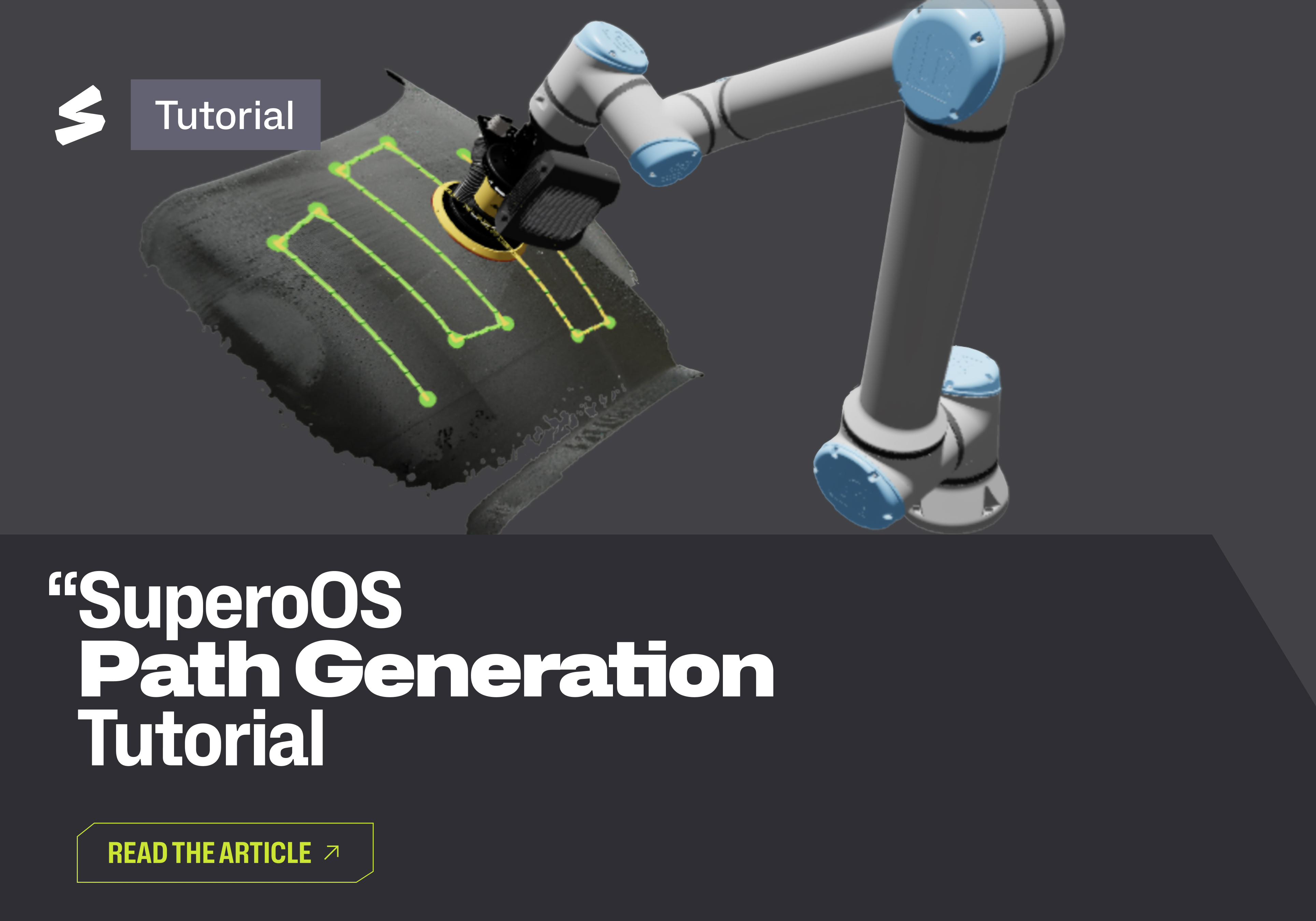
Da lì, l'operatore disegna direttamente sulla superficie. Basta tracciare un poligono con il mouse per identificare una regione del pezzo: quel poligono resta completamente editabile, i vertici si spostano per seguire la geometria e l'intera forma può essere riposizionata mantenendo il suo profilo. Definita l'area, il toolpath viene generato e la simulazione mostra in anteprima la traiettoria sulla superficie.
Nessuna programmazione offline, nessun passaggio CAD/CAM. È esattamente ciò che rende Supero adatto alle geometrie sconosciute e variabili della produzione high-mix: il processo si definisce dove avviene davvero, sul pezzo.
Automatico di default, manuale quando serve
SUPERO OS applica di partenza una serie di parametri automatici, sufficienti per ottenere un percorso valido in pochi secondi. È la filosofia del working smarter, not harder: il sistema fa il lavoro, l'operatore decide.
Ma la finitura raramente è uguale per tutti. I parametri automatici possono essere disattivati in qualsiasi momento, dando il pieno controllo sulla strategia di lavorazione: lo zig-zag spacing definisce la copertura della superficie, il boundary offset regola la distanza del percorso dai bordi del poligono, e in modalità polygon il percorso può essere disposto anche a linee parallele invece del classico zig-zag.
Due impostazioni meritano una menzione a parte, perché sono il punto in cui la finitura robotizzata si avvicina di più al mestiere che sostituisce:
- il contact point, che determina quale porzione del end effector abrasivo entra effettivamente in contatto con la superficie, essenziale quando una regione va lavorata con una parte specifica del end effector;
- l'attack angle, l'angolo con cui l'end effector aggredisce il pezzo.
Una copertura che si vede
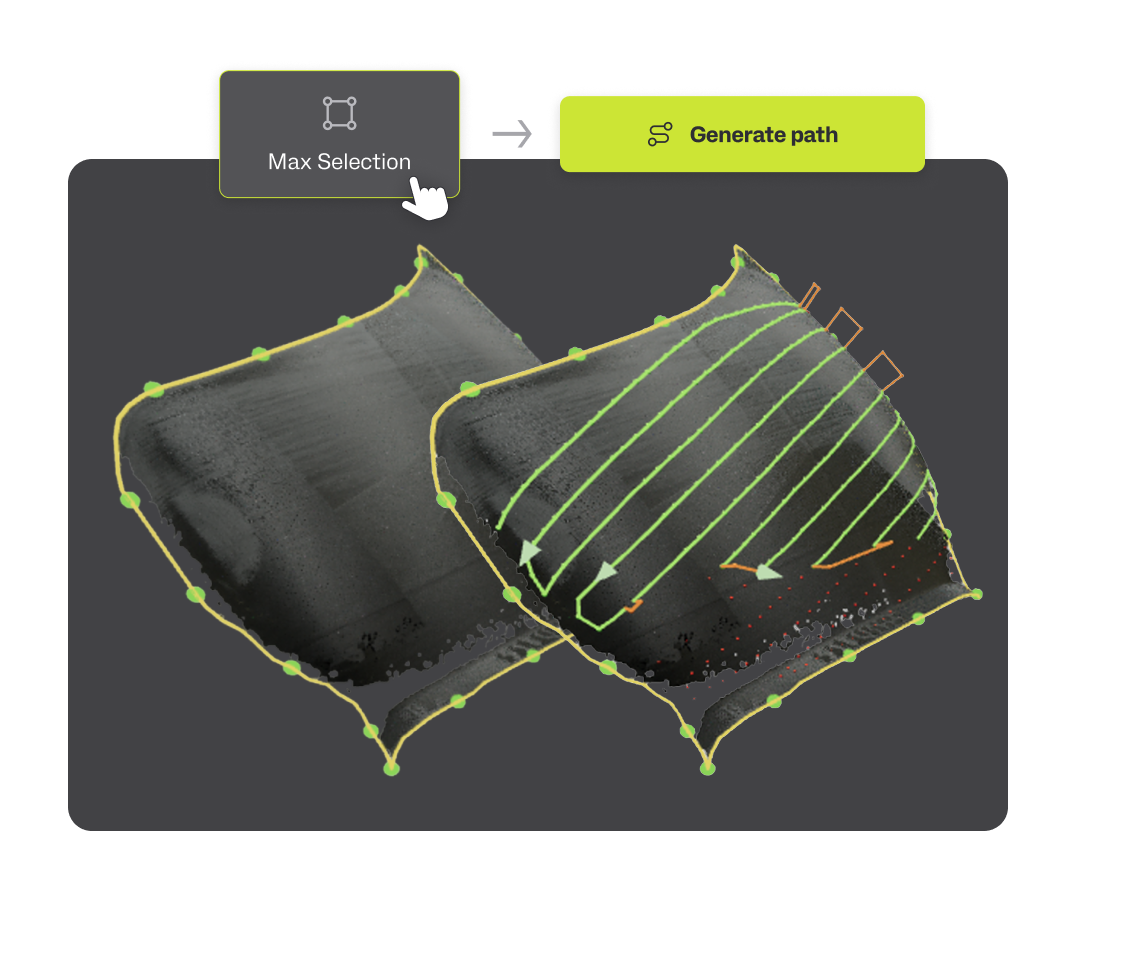
Generato il percorso, la simulazione mostra la traiettoria sul gemello digitale, con lo stato di contatto visualizzato sul percorso stesso: verde mentre l'end effector sta lavorando sulla superficie, arancione quando si stacca e non è più in contatto.
Per le superfici più ampie, la max selection seleziona un'intera regione continua del pezzo — un cofano completo, per esempio — con una sola con un solo click. Il toolpath viene rigenerato per coprire tutta la selezione e la simulazione ne verifica la copertura.
Sicuro prima di diventare reale
Prima dell'esecuzione, SUPERO OS valida ogni percorso in tempo reale: verifica collisioni, raggiungibilità e singolarità, così il robot si muove solo in configurazioni realmente raggiungibili in sicurezza.
Il risultato è leggibile a colpo d'occhio, direttamente sul percorso:
- verde: il percorso è sicuro e l’ end effector è in contatto con la superficie;
- arancione: SUPERO ha inserito un bridge per evitare in sicurezza regioni non raggiungibili o a rischio di collisione;
- rosso: il percorso non è sicuro.
È una validazione che si vede, non un report da interpretare.
Definire un percorso in SUPERO OS non è programmare un robot: è descrivere una lavorazione. L'operatore disegna l'area, sceglie come l’end effector deve toccare la superficie, e il sistema si occupa del resto, validazione compresa. Scopri come automatizzare la tua produzione industriale con Supero e guarda il video completo qui.